Kako nastaju fotografije kao sa naslovnih strana? Potrebno je malo
strpljenja i rada. U zavisnosti od toga šta želite da uradite sa
fotografijom i u zavisnosti od toga koliko dobro poznajete alate,
selekcije i maske biće vam potrebno malo više vremena.
Sledi nekoliko tutorijala koji objašnjavaju kako da korigujete
fotografiju i uradite neke osnovne korekcije na licu, očima, zubima i
koži. Za ovakve vežbe preporučujem da napravite svoju fotografiju,
uvezete je u photoshop i pokušate da sredite sopstveno lice. Tako ćete
najbolje naučiti da radite radite obrade ovog tipa. U ovom primeru
koristila sam fotografiju napravljenu na poslednjoj fotoberzi u
Beogradu. Vi upotrebite sopstvenu fotografiju.
Uklanjanje fleka sa lica
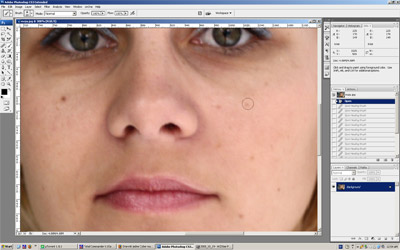
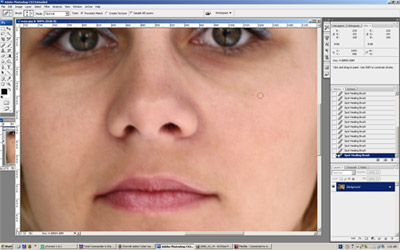
Za ovu korekciju koristićemo sjajnu PhotoShop-ovu alatku Spot Healing
Tool. Ona funkcioniše tako što jednim klikom na površinu uklanja fleku
menjajući piksele u skladu sa osobinama piksela u okolini te površine.
Drugim rečima, preuzima neke osobine susednog dela slike.
Veličina četkice treba da je nešto veća od površine koju želite da
korigujete. Ova alatka se ne koristi da sa njom pravite poteze po
fotografiji već samo da jednom klimnete na površinu koju korigujete.
Sa nekoliko klikova ukloniću fleke sa lica i mladeževe pri tom menjajući veličinu četkice u zavisnosti od dela koji korigujem.
Uklanjanje podočnjaka
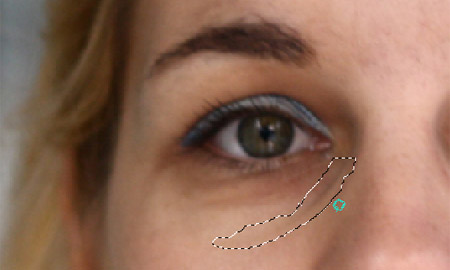
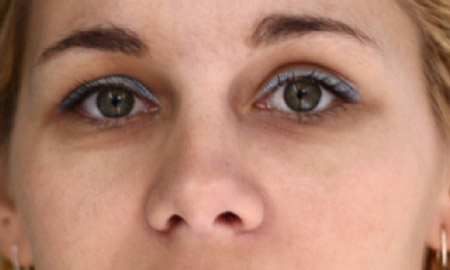
Problem sa podočnjacima, odnosno tamnijim linijama ispod očiju
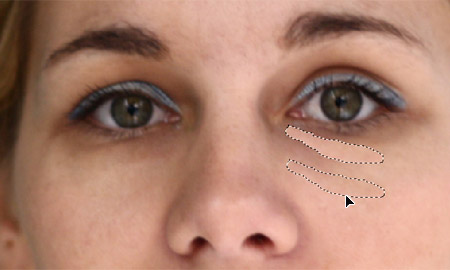
rešićemo alatkom Patch. Napravite selekciju koja prati liniju vodeći
računa da ne obuhvatite suviše deo ispod samog ugla oka, zbog različitih
nijansi i većeg kontrasta koji može da dovede do pojave mrlja nakon
upotrebe alatke Patch.
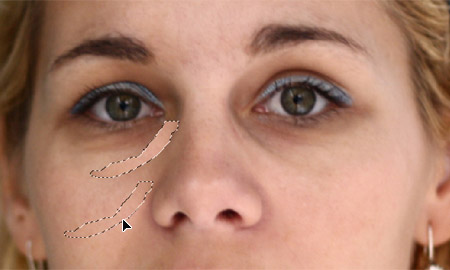
Postavite alatku Patch unutar selekcije koju ste napravili i povucite
je malo niže i ulevo na površinu fotografije sa dobrim delom lica. Dok
budete povlačili selekciju, na tom mestu će se prikazivati ono što biste
dobili da otpustite taster miša. Kada ste zadovoljni rezultatom,
pustite taster miša i dobićete korigovanu površinu.
Isto uradite i sa linijom podočnjaka ispod drugog oka.
Ukoliko je potrebno uradite i korekcije linija ispod samih očiju.
Budite oprezni s ovim delom fotografije jer je u blizini oko sa većim
rasponom boja, drugačijim nijansama i tonovima i zato vodite računa da
Patch alatkom obuhvatite samo površinu kože oko linije a da ne pređete
na oko.
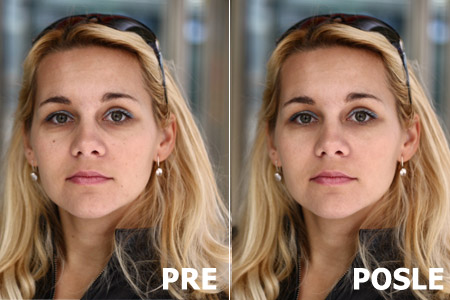
Nakon korekcija dobijamo osnovu za dalju obradu fotografije. Ukoliko
izradjujete fotografiju za svoj porodični album ili vam nisu potrebne
dodatne korekcije, zadržite se na ovim sitnijim korekcijama. Međutim,
ako biste da umekšate kožu, uklonite tamne kolutove oko očiju, izoštrite
oči, izbelite zube ili nešto slično, upustite se u dalju obradu
fotografije.


 Kreirajte
 ),
),
 Otidjite
 Koristite rectangular
 Obrisite
 Dodajte


 Selektujte

 Zatim
Zatim
 Zubi
Zubi


