
NA OVOJ STRANICI CU VAM POKAZATI KAKO SE OBRAĐUJU SLIKE U PROGRAMU PHOTOSHOP
уторак, 20. март 2012.


среда, 7. март 2012.
Uklanjanje fleka sa lica i podočnjaka
Kako nastaju fotografije kao sa naslovnih strana? Potrebno je malo
strpljenja i rada. U zavisnosti od toga šta želite da uradite sa
fotografijom i u zavisnosti od toga koliko dobro poznajete alate,
selekcije i maske biće vam potrebno malo više vremena.
Sledi nekoliko tutorijala koji objašnjavaju kako da korigujete
fotografiju i uradite neke osnovne korekcije na licu, očima, zubima i
koži. Za ovakve vežbe preporučujem da napravite svoju fotografiju,
uvezete je u photoshop i pokušate da sredite sopstveno lice. Tako ćete
najbolje naučiti da radite radite obrade ovog tipa. U ovom primeru
koristila sam fotografiju napravljenu na poslednjoj fotoberzi u
Beogradu. Vi upotrebite sopstvenu fotografiju.
Uklanjanje fleka sa lica
Za ovu korekciju koristićemo sjajnu PhotoShop-ovu alatku Spot Healing
Tool. Ona funkcioniše tako što jednim klikom na površinu uklanja fleku
menjajući piksele u skladu sa osobinama piksela u okolini te površine.
Drugim rečima, preuzima neke osobine susednog dela slike.
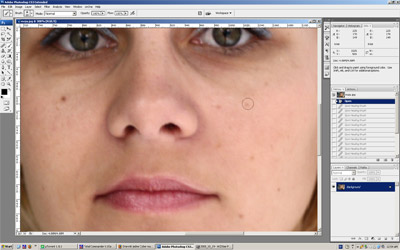
Veličina četkice treba da je nešto veća od površine koju želite da
korigujete. Ova alatka se ne koristi da sa njom pravite poteze po
fotografiji već samo da jednom klimnete na površinu koju korigujete.
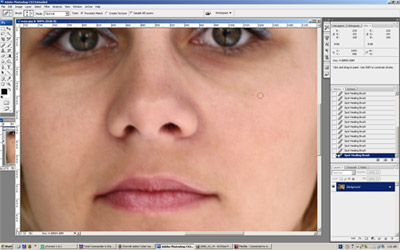
Sa nekoliko klikova ukloniću fleke sa lica i mladeževe pri tom menjajući veličinu četkice u zavisnosti od dela koji korigujem.
Uklanjanje podočnjaka
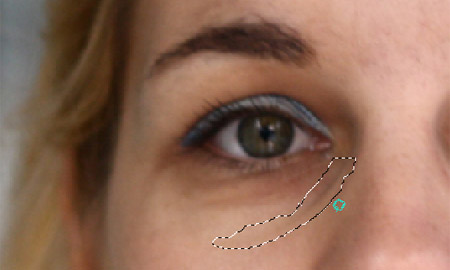
Problem sa podočnjacima, odnosno tamnijim linijama ispod očiju
rešićemo alatkom Patch. Napravite selekciju koja prati liniju vodeći
računa da ne obuhvatite suviše deo ispod samog ugla oka, zbog različitih
nijansi i većeg kontrasta koji može da dovede do pojave mrlja nakon
upotrebe alatke Patch.
Postavite alatku Patch unutar selekcije koju ste napravili i povucite
je malo niže i ulevo na površinu fotografije sa dobrim delom lica. Dok
budete povlačili selekciju, na tom mestu će se prikazivati ono što biste
dobili da otpustite taster miša. Kada ste zadovoljni rezultatom,
pustite taster miša i dobićete korigovanu površinu.
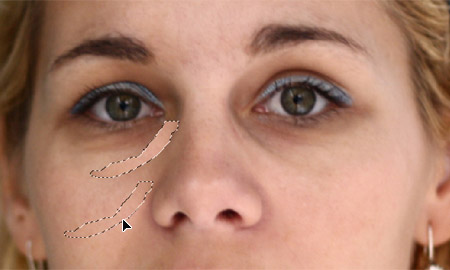
Isto uradite i sa linijom podočnjaka ispod drugog oka.
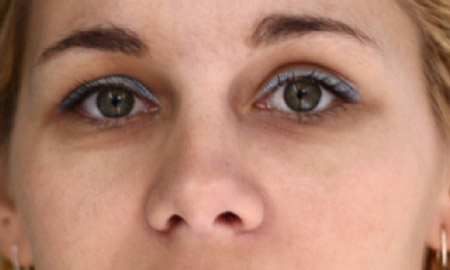
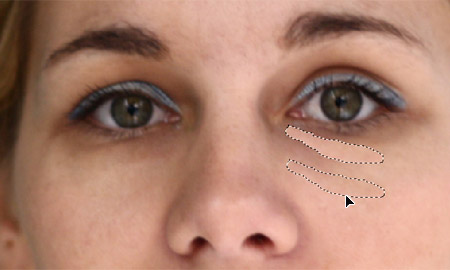
Ukoliko je potrebno uradite i korekcije linija ispod samih očiju.
Budite oprezni s ovim delom fotografije jer je u blizini oko sa većim
rasponom boja, drugačijim nijansama i tonovima i zato vodite računa da
Patch alatkom obuhvatite samo površinu kože oko linije a da ne pređete
na oko.
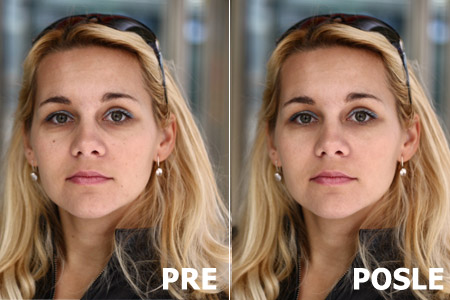
Nakon korekcija dobijamo osnovu za dalju obradu fotografije. Ukoliko
izradjujete fotografiju za svoj porodični album ili vam nisu potrebne
dodatne korekcije, zadržite se na ovim sitnijim korekcijama. Međutim,
ako biste da umekšate kožu, uklonite tamne kolutove oko očiju, izoštrite
oči, izbelite zube ili nešto slično, upustite se u dalju obradu
fotografije.
Izrada bar koda
 Kreirajte Kreirajtenovi dokument 200px – 100px bjele pozadine. Uzmite single row marquee tool (  ), ),i selektujte sliku na dnu kao i mi. |
|
|
|
|
 |
 Otidjite Otidjitena Filter -> Noise -> Add Noise i namjestiteAmount of 400, Distributionof Gaussian, potvrditeMonochromatic. Nakon toga, Edit > Free Transform > Scale i razvucite do vrha slike i pritisnite ENTER. Treba da izgleda kao na nasoj slici. |
|
|
|
 |
 Koristite rectangular Koristite rectangularmarquee tool i koristiteDELETE na tastaturi i obrisite visak linija da bi licilo na pravi bar kod. Uradite kao i mi. |
|
|
|
 |
 Obrisite Obrisitedonji dio sarectangular marquee tooli DELETE. |
|
|
|
 |
 Dodajte Dodajtebrojeve i eto ga, dobili ste bar kod  |
Izbjeljivanje zuba
  |
 Selektujte Selektujtezube koristeci Magic Wand  i postavite Tolerance na 20, s tim da mora biti ukljuceno Add to selection. |
|
|
|
 |
 Zatim Zatimotidjite na Image -> Adjustments -> Hue/ Saturation ili pritisnite (CTRL+U), promijenite Edit polje u “Yellows”, i podesite Saturation i Lightness da bi zubi sto prirodnije ispali. |
|
|
|
 |
 Zubi Zubiprije i poslije |
Retuširanje
Ok ajmo po redu… prva stvar je
sto ovo nije u startu 100% primjenjivo jer neke stvari radim
na velikoj fotki pa kod resize-a ispadnu bolje… isto tako
svaka fotka ima drukcije parametre i ne funkcioniraju stvari
isto…
sto ovo nije u startu 100% primjenjivo jer neke stvari radim
na velikoj fotki pa kod resize-a ispadnu bolje… isto tako
svaka fotka ima drukcije parametre i ne funkcioniraju stvari
isto…
al evo jedna rutina : 1. fotka izvucena iz rawa … nista nije dirano :

2. crop kakav nam se sviđa :

3. korekcije : maknemo sve nezeljeno smece s fotke , dlake
pristice ( healing i clone tool ) i popunimo rupe na rubovima
…
pristice ( healing i clone tool ) i popunimo rupe na rubovima
…

4. levelsi , boje ( saturacija +30 )

5. fine tuning boja i kontrasta … u selektive colors podignem
crvenu i žutu oko +30 prema crnoj … malo crnu i neutral
prema crnoj … ovo je individualno za svaku fotku drukcije
… sharpen
crvenu i žutu oko +30 prema crnoj … malo crnu i neutral
prema crnoj … ovo je individualno za svaku fotku drukcije
… sharpen

6. sad zanimljivi dio …. duplicate layer i goussian blur
4.0 pixela ( dobijemo ovo mutno )
4.0 pixela ( dobijemo ovo mutno )

7. opacity tog mutnog layera na 40% ( opet svaka fotka drukcije
) sad je vec fino zblurano, al problem je da je sve zblurano
…
) sad je vec fino zblurano, al problem je da je sve zblurano
…

8. uzme se neki eraser srednje velicine ( neki sprejasti ,
ne kružni ) na jedno 40% jacine i fino pobriše šta hočemo
da bude oštro
ne kružni ) na jedno 40% jacine i fino pobriše šta hočemo
da bude oštro

9. i to je to… za kraj za full plastic-fantastic po želji
provuči kroz neat image ( optional )
provuči kroz neat image ( optional )

to je sad jedna rutina koja pali , ali poanta je da je svaka
fotka individualna i da stvari koje pale na jednoj fotki potpuno
isto primjenjene upropaste drugu …. ponavljenje ovog gore
na nekoj fotki kojoj to ne pase napravit ce je totalno neprirodnom
…. treba se igrati i napraviti svoju rutinu.. Ima milijun
tutorijala, i masu puta sam nesto probao primjeniti 1:1 na
neku fotku i nikad to nije izgledalo kao na originalu s kojeg
sam kopirao…
fotka individualna i da stvari koje pale na jednoj fotki potpuno
isto primjenjene upropaste drugu …. ponavljenje ovog gore
na nekoj fotki kojoj to ne pase napravit ce je totalno neprirodnom
…. treba se igrati i napraviti svoju rutinu.. Ima milijun
tutorijala, i masu puta sam nesto probao primjeniti 1:1 na
neku fotku i nikad to nije izgledalo kao na originalu s kojeg
sam kopirao…
Da bi se nesto dobro napravilo mora se raditi s razumjevanjem
sta se radi , inace ponavljanje ovih koraka je besmisleno.
Ovo moze poslužiti kao uvid u postupak i neki princip ali
nije to čarobni štapić nakon kojeg če sve super izgledati….
sta se radi , inace ponavljanje ovih koraka je besmisleno.
Ovo moze poslužiti kao uvid u postupak i neki princip ali
nije to čarobni štapić nakon kojeg če sve super izgledati….
Bluranje i sharpanje , pogotovo brisanje zavisi o osjecaju
i vrlo lako ako se ne napravi dobro i s mjerom napravi fotku
smjesnom….
i vrlo lako ako se ne napravi dobro i s mjerom napravi fotku
smjesnom….
Nadam se da če ovo pomoči ali osnovni savjet je , raditi u
PS-u i sami doči do svog postupka…. Ja sam isto krenuo sa
raznim tutorijalima i napravio svoju kompilaciju akcija koja
mi paše i funkcionira…
PS-u i sami doči do svog postupka…. Ja sam isto krenuo sa
raznim tutorijalima i napravio svoju kompilaciju akcija koja
mi paše i funkcionira…
na taj način manje više svuda imam prepoznatljiv stil i ne
kopiram nikoga … ima bezbroj mogučnosti za razne rutine
i najbolje je napraviti originalno svoju … nekad mi se zamjera
plastičnost i sl. ( nekad i ja pretjeram ) ali bar je vrlo
prepoznatljivo i originaln
kopiram nikoga … ima bezbroj mogučnosti za razne rutine
i najbolje je napraviti originalno svoju … nekad mi se zamjera
plastičnost i sl. ( nekad i ja pretjeram ) ali bar je vrlo
prepoznatljivo i originaln
Vatreni tekst
1. korak
Napravite novi dokument (File -> New) 400x500px.
Ispunite pozadinu crnom bojom (Edit -> Fill -> Black).
Napišite tekst koji želite koristeći Type tool (Arial Black; 300 pt; bijelom bojom).
Ispunite pozadinu crnom bojom (Edit -> Fill -> Black).
Napišite tekst koji želite koristeći Type tool (Arial Black; 300 pt; bijelom bojom).

2. korak
Napravite novi sloj /layer (Alt+Ctrl+Shift+N)
Spojite sve vidljive slojeve/layere pomoću Alt+Ctrl+Shift+E (Stamp visible).
Zarotirajte s Edit -> Transfortm -> Roatate 90o CCW.
Spojite sve vidljive slojeve/layere pomoću Alt+Ctrl+Shift+E (Stamp visible).
Zarotirajte s Edit -> Transfortm -> Roatate 90o CCW.

3. korak
Odaberite Filter -> Stylize -> Wind koristeći sljedeće postavke:


Ponovite filter pritišćući Ctrl+F. Učinite to dva puta.
4. korak
Zarotirajte ponovno na početni položaj Edit -> Transfortm -> Roatate 90o CW.
Primijenite Filter -> Blur -> Gaussian Blur (Radius 3px).
Primijenite Filter -> Blur -> Gaussian Blur (Radius 3px).

5. korak
Izaberite Image -> Adjustments -> Hue/Saturation (Ctrl+U)
Označite kvačicu pokraj Colorize. Namjestite Hue na 50; Saturation na 100.
Označite kvačicu pokraj Colorize. Namjestite Hue na 50; Saturation na 100.

6. korak
Kopirajte obojeni sloj/layer.
Idite na Image -> Adjustments -> Hue/Saturation (Ctrl+U)
Označite kvačicu pokraj Colorize. Namjestite Hue na 15; Saturation na 100.
Idite na Image -> Adjustments -> Hue/Saturation (Ctrl+U)
Označite kvačicu pokraj Colorize. Namjestite Hue na 15; Saturation na 100.

7. korak
Kopirajte ovaj sloj/layer. Namjestite Blending Mode ovog kopiranog sloja na Overlay.

8. korak
Spojite Layer 1 copy s Layer 1 pomoću Layer -> Merge Down (ili Ctrl + E).
Idite na Filter -> Liquify (Shift+Ctrl+X) i nacrtajte plamenove kako izlaze iz slova.
Idite na Filter -> Liquify (Shift+Ctrl+X) i nacrtajte plamenove kako izlaze iz slova.

9. korak
Kopirajte ovaj sloj/layer. Namjestite Blending Mode na Screen i vaš "zapaljeni tekst" je gotov!

Ledeni tekst
1. korak
Otvorite Photoshop i sliku na kojoj želite napraviti ledeni tekst.

2. korak
Napišite text po želji koristeći Type tool (u mom primjeru Arial Black; 120 pt; bijela boja).

3. korak
Rasterizirajte layer (Layer -> Rasterize -> Type).
Idite na Edit -> Transfortm -> Roatate 90o CCW.
Idite na Edit -> Transfortm -> Roatate 90o CCW.

4. korak
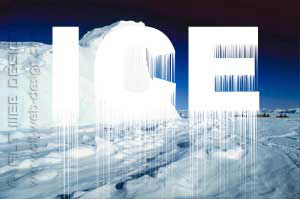
Kako biste napravili sige, idite na Filter -> Stylize -> Wind koristeai ove postavke:

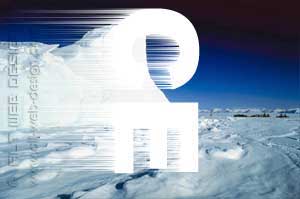
Ponovite ovaj filter pritisnuvši Ctrl+F. Učinite to dva puta.
5. korak
Rotirajte layer nazad u normalu s Edit -> Transfortm -> Roatate 90o CW.
6. korak
Ispunite slova svijetlo plavom bojom poput #4E84A0. Namjestite fill na 4%.

7. korak
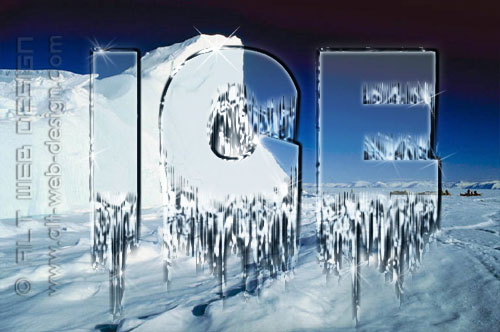
Dodajte layer style: Bevel and Emboss


Outer Glow

Inner Glow

Gradient Overlay

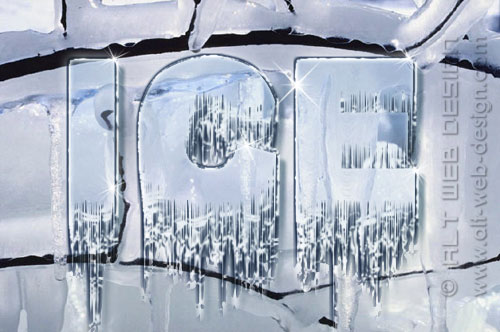
I vaš ledeni tekst je gotov!

Dodatno možete još duplicirati ovaj layer dva puta i/ili dodati nekoliko iskri.
Пријавите се на:
Постови (Atom)